CYBER SIMON

Keep On Moving

Hi大家好,我是Simon。自2006年开始从事互联网数字通信行业!我热爱并一直深耕于这个领域,参与负责方案设计、网络运维、网络安全和针对企业内部及客户的网络技术培训工作。相信通过我的系列课程一定可以帮助大家顺利通过Cisco(CCNA CCNP)以及其他相关IT认证。 我在网站中撰写了大量的技术文章,可以作为您在学习和工作时的参考工具使用!您可以通过上方“Cisco课程”菜单,领取我课程的优惠券,目前我在Udemy平台拥有数千学生,相信我的课程可以助您一次通过Cisco认证考试。希望大家在将来的学习和工作中都取得长足的进步!

Simon

最新文章

IOS命令的分类


之前的文章介绍了Cisco IOS的层次化结构,在不同模式下的命令都有Cisco官方的分类命名,我们在各种配置模式下直接输入?可以看到如下的信息,我们主要聚焦于下面的高亮部分(执行?后的第一行):

用户模式
Router>?
Exec commands:     //EXEC 命令(执行命令)
  access-enable    Create a temporary Access-List entry
  ......

特权模式
Router#?
Exec commands:     //EXEC 命令(执行命令)
  access-enable    Create a temporary Access-List entry
  ......
  
全局配置模式
Router(config)#?
Configure commands:      //配置命令   
  aaa                    Authentication, Authorization and Accounting
  ......
  
接口模式
Router(config-if)#?
Interface configuration commands:    //接口配置命令
  aaa                                Authentication, Authorization and Accounting
  ......
  
线路模式
Router(config-line)#?
Line configuration commands:    //线路配置命令
  absolute-timeout              Set absolute timeout for line disconnection
  ......

路由配置模式  
Router(config-router)#?
Router configuration commands:   //路由协议配置命令
  address-family                 Enter Address Family command mode
  ......
  
还有其他的类型,我就不一一列举了

在上面的信息中我们可以看到,Cisco对不同模式下的命令都做了分类,每一类都执行特定的用途。

但能不能通过其他维度或者视角再对这些命令进行分类呢?我个人有一套从多年实践中总结的分类方法,通过这篇文章分享给大家。

我觉得可以通过命令的作用来对它们进行分类,通过作用来区分命令的类型,可以帮助我们更好的记忆和使用IOS,我个人通过这个维度将IOS命令分为如下5种类型:
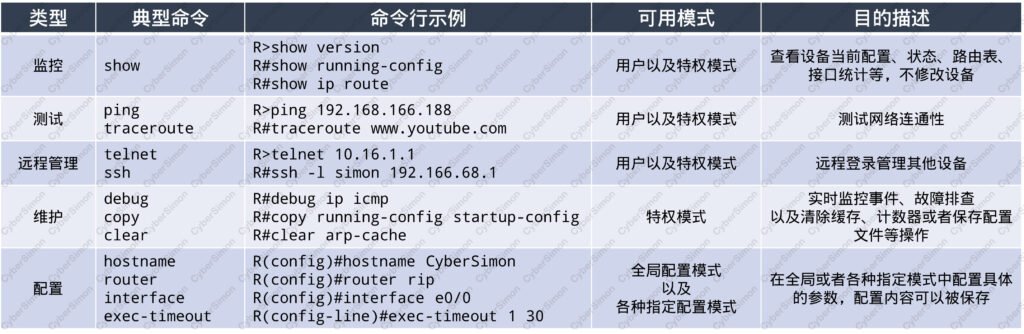
Cisco IOS 的命令数量极其庞大,并且是动态变化的,所以没有一个具体统计或者公布的数量,我们可以把它想象成一个不断演变的 “词典”。

这个“词典”随着 IOS 版本的迭代、硬件平台的差异以及新功能的加入而持续扩充,从早期的几百条命令发展到如今的数千条,涵盖路由、交换、安全、无线、自动化等多个领域。面对如此庞大的命令体系,直接去死记硬背显然不现实,聪明的学习方式是抓住其内在的分类逻辑和使用规律。

总而言之,驾驭Cisco IOS命令的奥秘,不在于记忆其浩瀚的数量,而在于掌握其以功能为维度的分类逻辑,并运用基于理论理解、善用工具帮助和项目实践驱动的学习方法。将这部动态“词典”视为一个伴随您网络职业生涯成长的、有待不断探索的工具箱,而非一份需要完成的背诵清单,您便能从容地在网络技术的海洋中航行。


在我的课程中,包含更多详细内容。理论讲解、实验演示、命令文档等内容多维一体。助您一次通过Cisco认证考试!课程优惠券请点击这里
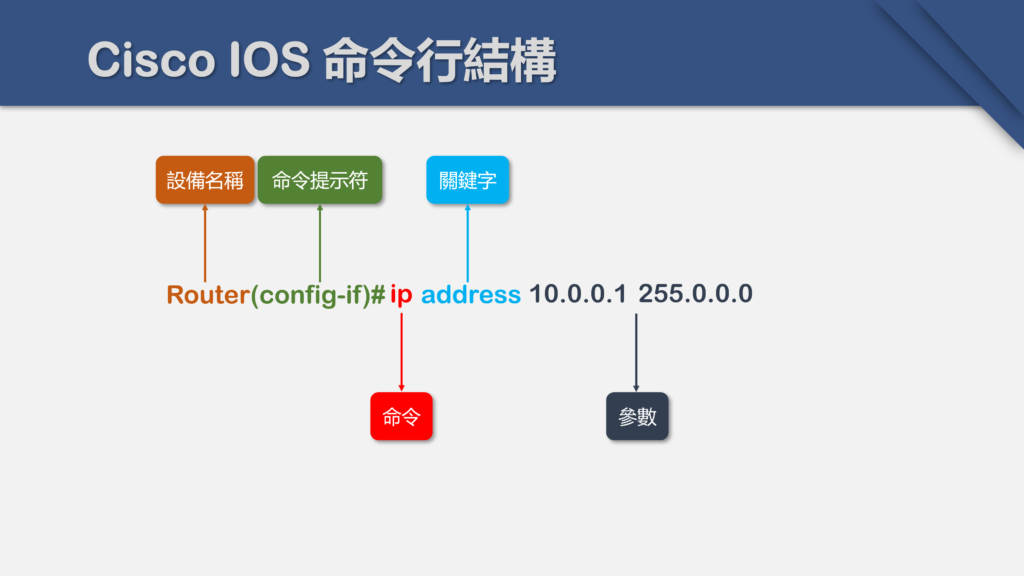
IOS命令行的结构


Cisco IOS 命令行遵循一种层次化、结构化的语法,通常格式为:

Router#命令 关键字 参数

紧跟在命令提示符之后的是命令,命令之后一般都是关键字,命令和关键字之间需要用空格分隔,关键字可以添加多个,关键字之间同样需要空格分隔,最后还可以添加参数。

我们先看一下什么是命令、关键字和参数

命令(Command)

  • 定义:命令是命令行的核心部分,是用户输入的第一个“词”,紧跟在命令提示符之后。它指定了要执行的基本操作或功能。
  • 特点:固定不变,由Cisco IOS系统预定义。
    • 命令本身通常不能单独执行,需要后续的关键字或参数来完善。
    • 命令可以缩写(abbreviate),只要不与其他命令冲突(例如configure可以缩写为conf或config)。

关键字(Keyword)

  • 定义:关键字是紧跟在命令后面的固定“词语”,用于进一步指定命令的具体选项或子功能。
  • 特点:固定不变,由Cisco IOS系统预定义(和命令伊信仰必须精确输入或缩写)。
    • 关键字描述了命令的特定行为或范围,通常是必需的或可选的。
    • 关键字可以有多个,层层嵌套,形成命令的层次结构。

参数(Argument)

  • 定义:参数是用户提供的变量值,用于填充命令或关键字的具体内容。它不是固定的,而是由用户根据实际需求输入。
  • 特点:可变,由用户定义(例如IP地址、数字、字符串等)。
    • 参数没有预定义列表,用户可以输入任意符合格式的值。

我们来看下面这几个例子

Router#show version
------
Router    是设备名
#         是命令提示符(特权模式)
show      是命令
version   是关键字
这个例子中只出现了命令和关键字
Router#ping 192.168.100.100
------
ping              是命令
192.168.100.100   是参数
这个例子中只出现了命令和参数
Router#show interfaces ethernet 0/0
------
show        是命令
interfaces  是关键字
ethernet    是关键字
0/0         是参数
这个例子中出现了多个关键字,最后的0/0是参数
Router(config)#hostname Router-Simon
------
hostname      是命令
Router-Simon  是参数
这个例子中也只有命令和参数,并且参数是我们自定义的字符串

以上就是Cisco IOS命令行的结构,详细大家一定都已掌握各个部分的作用和含义。


在我的课程中,包含更多详细内容。理论讲解、实验演示、命令文档等内容多维一体。助您一次通过Cisco认证考试!课程优惠券请点击这里
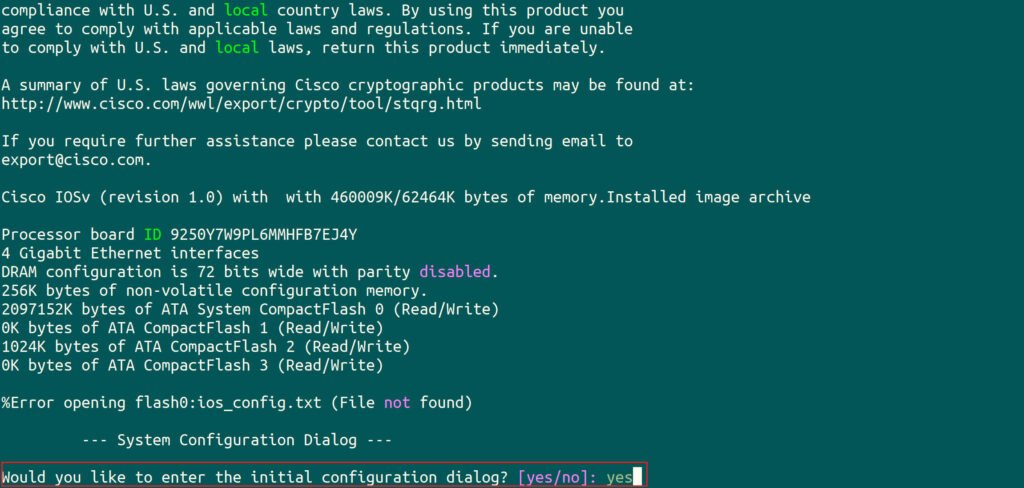
IOS的初始化配置


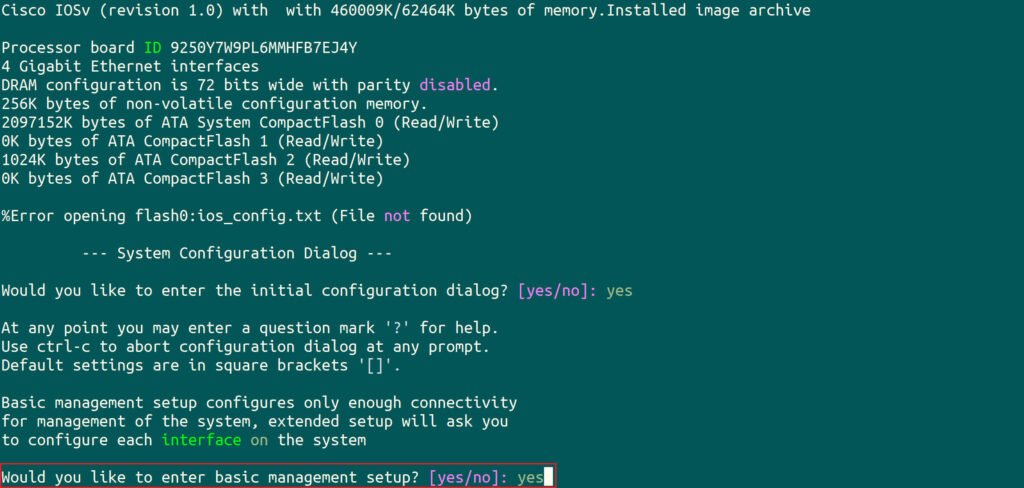
当我们初次登陆Cisco的设备时,系统会询问我们是否进入初始配置对话initial configuration dialog

),这是一个配置的向导模式,可以帮助我们配置一些设备的基础信息。

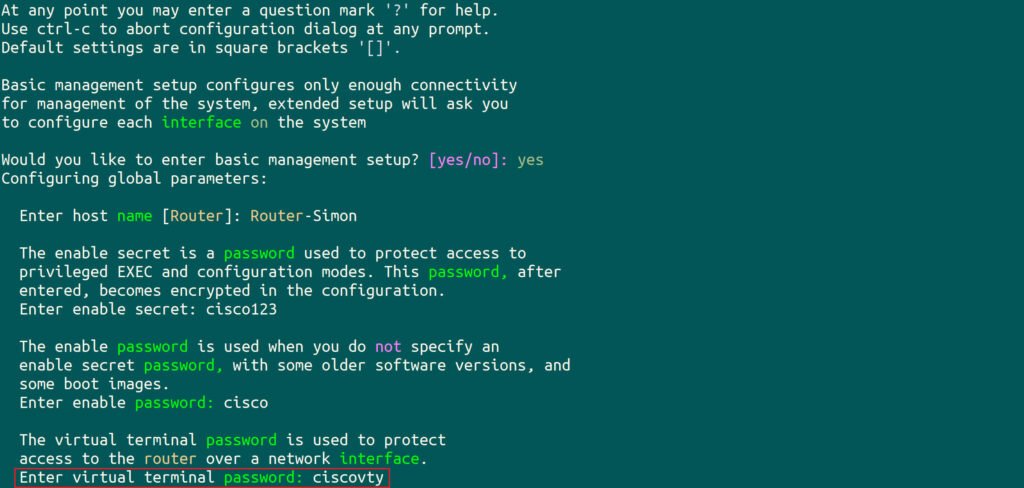
如果输入no会跳过初始化配置,直接进入系统,那么所有的配置都为初始化配置。我们不跳过输入yesWould you like to enter the initial configuration dialog? [yes/no]: yes),进入初始配置对话

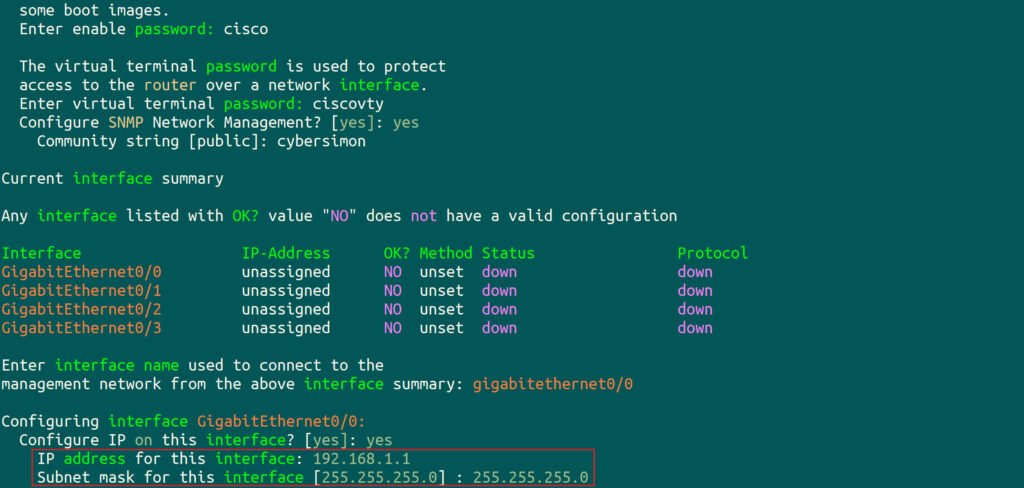
接下来会询问我们是否进入基础管理设置,我们输入yesWould you like to enter basic management setup? [yes/no]: yes

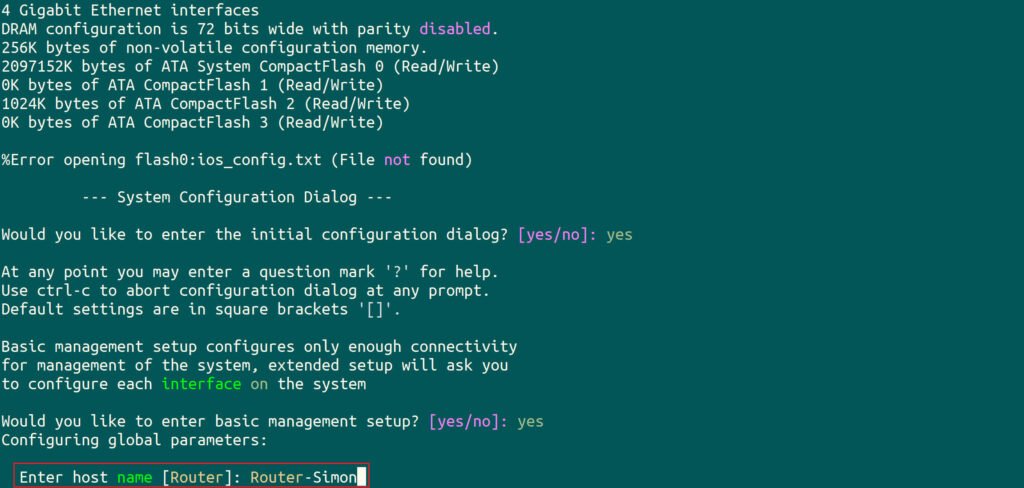
然后要求我们输入设备的名称我这里输入Router-Simon,如果不输入名称直接回车,系统会使用Router作为设备的默认名称

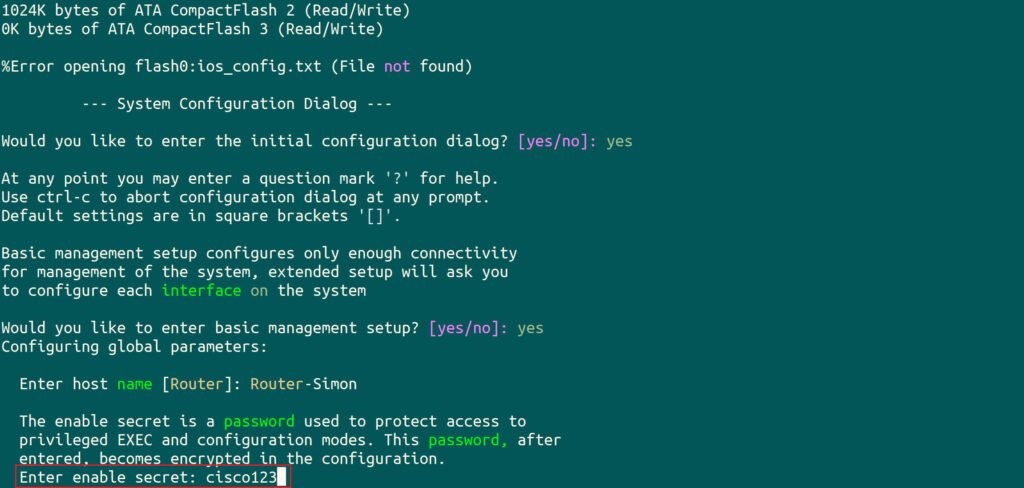
接下来输入enable secret密码,我这里使用cisco123作为密码

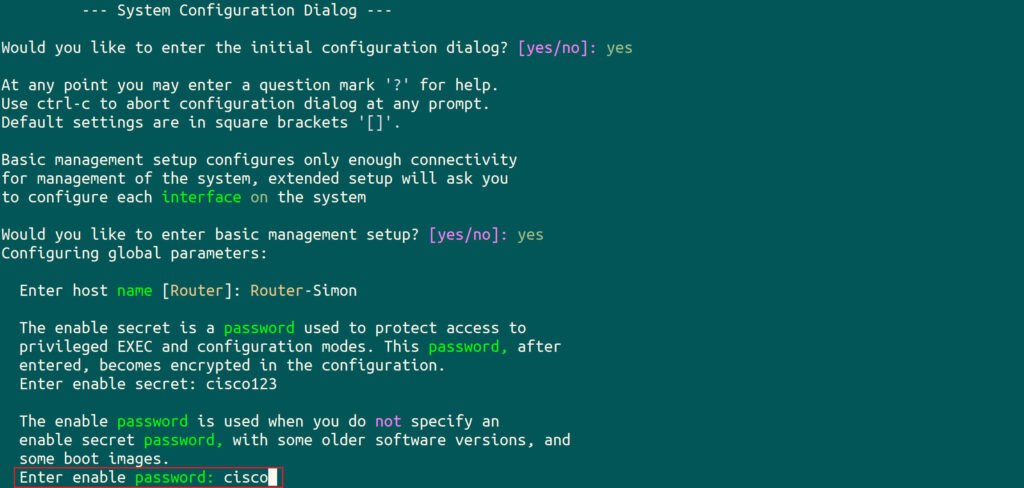
然后输入enable password密码,我这里使用cisco作为密码(不要和上面的secret一样)

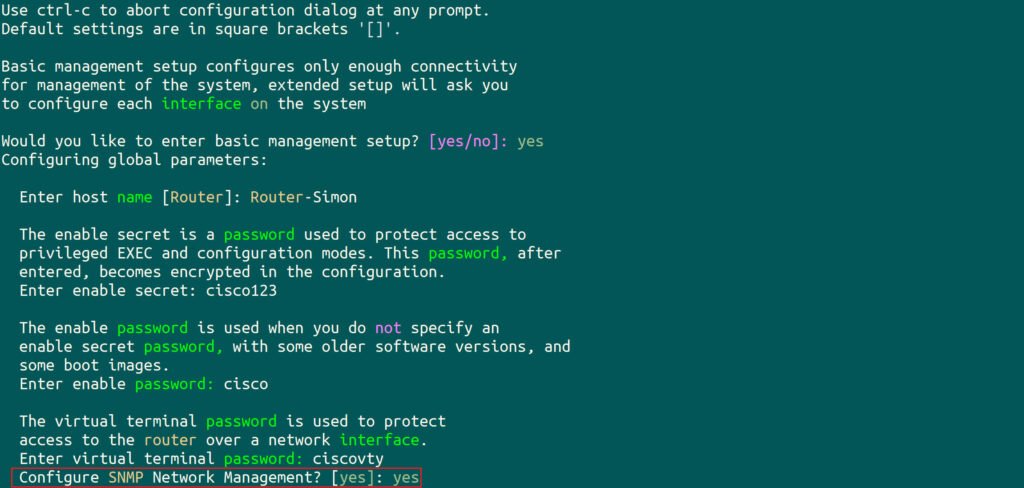
之后输入virtual terminal password密码(远程登陆如telnet或者SSH时的密码),我这里使用ciscovty作为密码

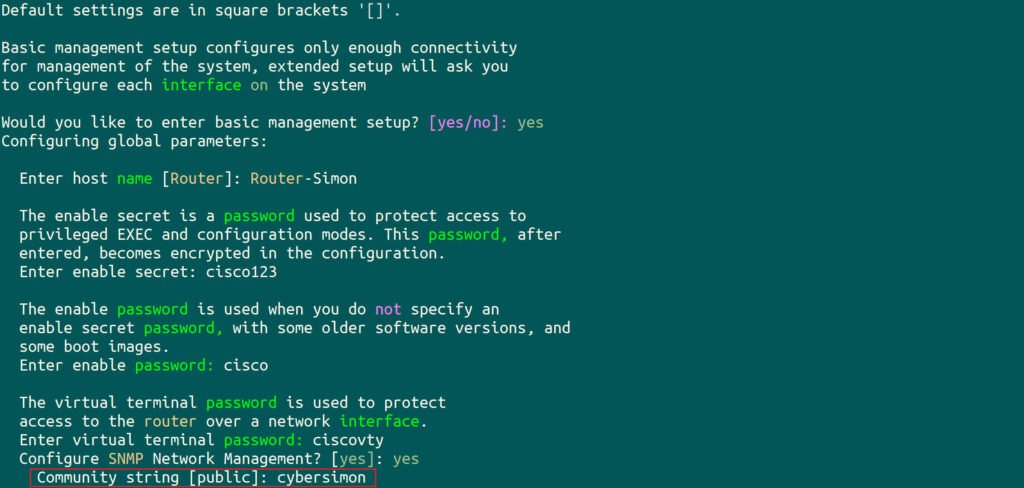
这里询问我们是否设定SNMP,我选择yes

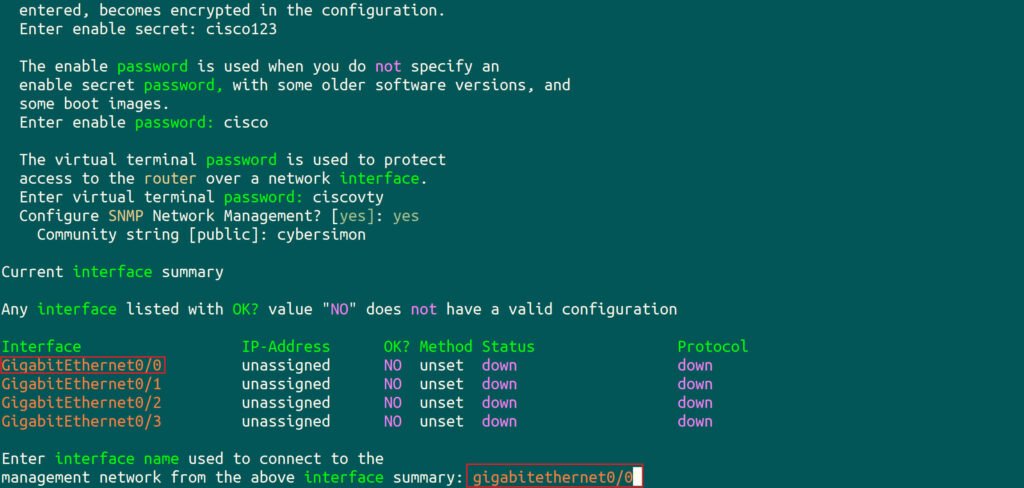
输入SNMP的community string,我设定为cybersimon字段

接下来系统会列出设备上的所有端口,让我选一个接口用来SNMP管理使用,我们需要输入这个接口ID的全称,我这里选择gigabitethernet0/0接口

然后询问我们是否给这个接口配置地址,我输入yes,并配置192.168.1.1 255.255.255.0地址,之后这个接口将管理型启用并拥有我们设定的这个地址

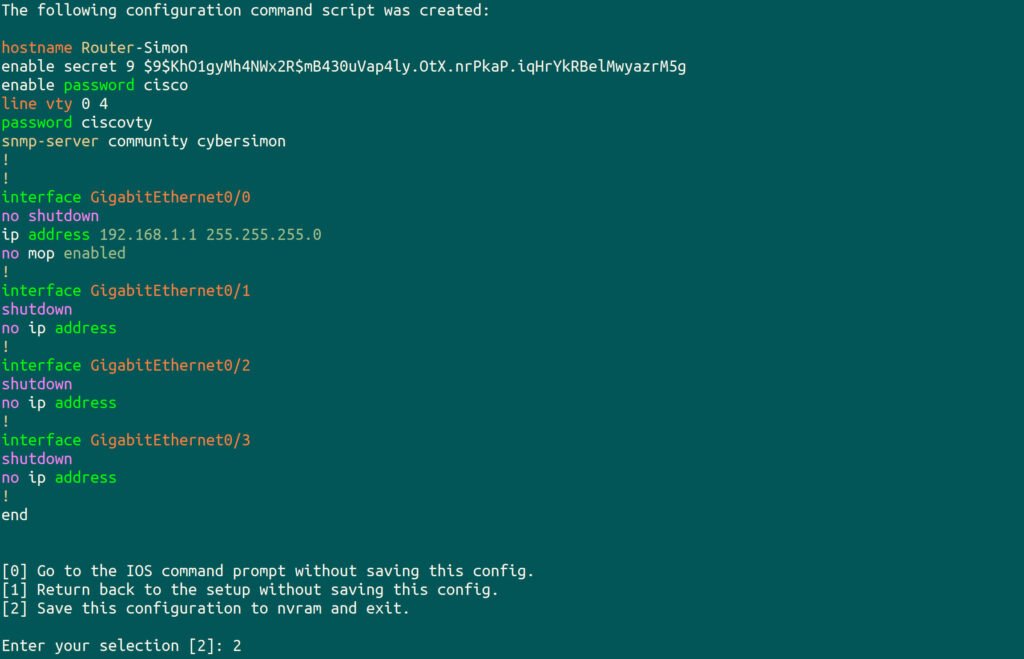
最后,系统会列出我们刚才的配置,并询问我们接下来的操作,默认选项是2,直接回车会执行选项2的操作,或者我们也可以输入对应的数字,我输入数字2,然后回车

[0] Go to the IOS command prompt without saving this config.  //不保存刚才输入的信息,并退出setup模式,之后会进入IOS的用户执行模式
[1] Return back to the setup without saving this config.      //不保存刚才输入的信息,并重新开始向导模式,如果发现刚才输入的信息有误,我们可以选择这一项,重新配置
[2] Save this configuration to nvram and exit.                //保存并退出,之后会进入IOS的用户执行模式

Enter your selection [2]: 2

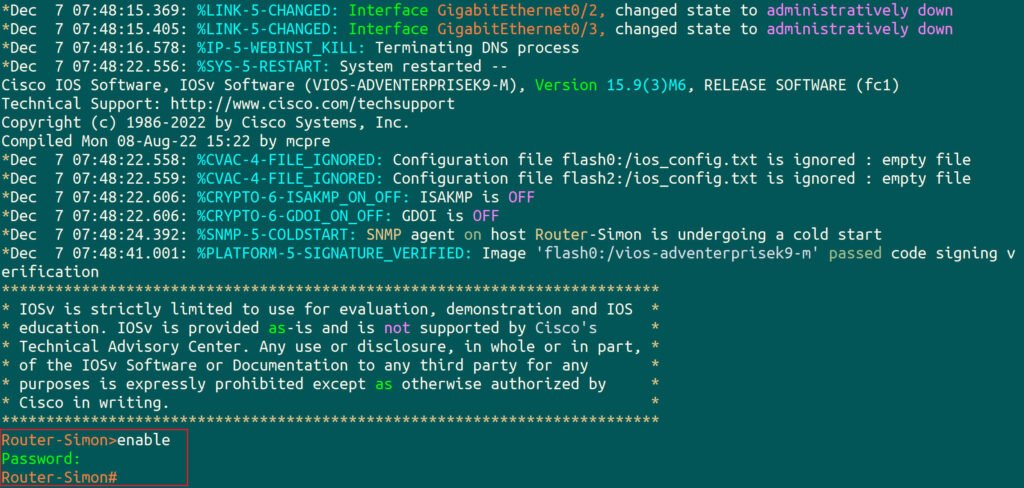
稍等片刻后,系统会进入用户执行模式user EXEC mode),我输入命令enable,系统会询问密码,这时输入刚才设定的enable secret密码,也就是cisco123,就可以跳转到特权执行模式privileged EXEC mode

这样就完成了Cisco IOS系统的初始化操作。


在我的课程中,包含更多详细内容。理论讲解、实验演示、命令文档等内容多维一体。助您一次通过Cisco认证考试!课程优惠券请点击这里